Domain thermodrähte.de kaufen?
Wir ziehen mit dem Projekt
thermodrähte.de um.
Sind Sie am Kauf der Domain
thermodrähte.de interessiert?
domain@kv-gmbh.de · 0541-91531010
Domain thermodrähte.de kaufen?
Warum funktioniert Snipping Tool nicht?
Warum funktioniert Snipping Tool nicht? Gibt es eine Fehlermeldung, die angezeigt wird? Hast du versucht, das Programm neu zu starten oder deinen Computer neu zu starten? Möglicherweise liegt das Problem an fehlenden Berechtigungen oder an einer beschädigten Datei. Hast du die neueste Version des Snipping Tools installiert? **
Wie installiere ich Snipping Tool?
Um das Snipping Tool auf einem Windows-Computer zu installieren, müssen Sie zuerst sicherstellen, dass es nicht bereits auf Ihrem System vorhanden ist. Geben Sie dazu "Snipping Tool" in die Windows-Suchleiste ein. Wenn es nicht gefunden wird, können Sie es über die Systemsteuerung unter "Programme und Funktionen" installieren. Klicken Sie auf "Windows-Funktionen aktivieren oder deaktivieren" und suchen Sie nach dem Snipping Tool. Aktivieren Sie das Kontrollkästchen neben dem Snipping Tool und klicken Sie auf "OK". Das Snipping Tool sollte nun auf Ihrem Computer installiert sein und kann über die Windows-Suche oder das Startmenü geöffnet werden. **

Ähnliche Suchbegriffe für Snipping
Top-Angebote
Produkte zum Begriff Snipping:
-
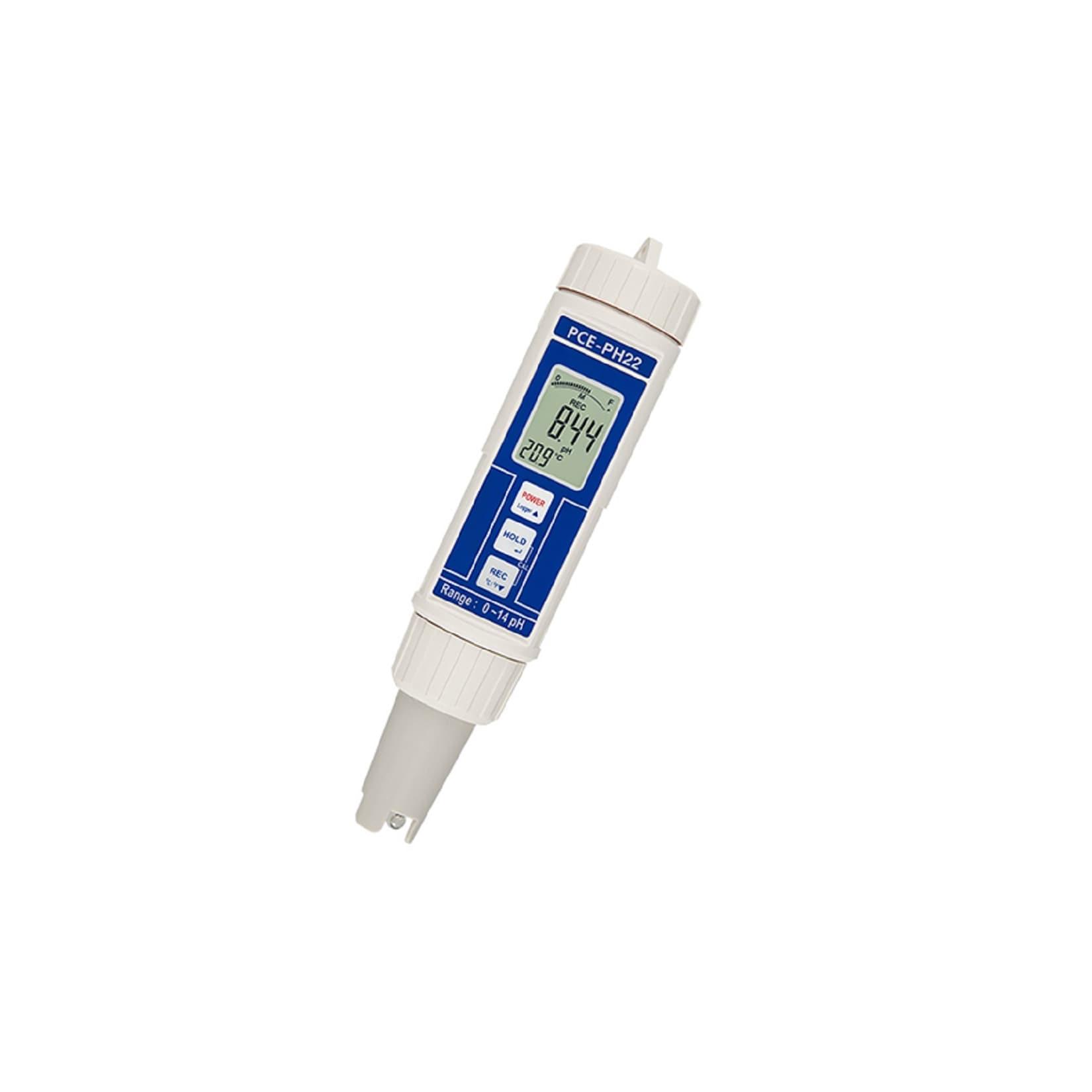
PCE pH-Meter Messung von pH-Wert und Temperatur PCE-PH 22PH- Tester PCE-PH 22 Testgerät zur gleichzeitigen Messung von pH-Wert und Temperatur Der wasserdichte pH-Tester dient der schnellen und genauen Erfassung von pH-Wert und Temperatur. Durch die praktische Doppelanzeige sind beide Werte gleichzeitig am pH139,00 €*Versand: 5,95 €Sichere Weiterleitung zum Anbieter
-
WOOZLE GOOZLE Elektrizität (Experimentierkasten)Die Woozle Goozle-experimentiersets Sind An Das Bekannte Wissensmagazin Angelent, Das Seit 2013 Auf Super Rtl Und Toggo Ausgestrahlt Wird. Was Ist Eigentlich Elektrische Aufladung Und Wie Funktionieren Glühlampen? Diese Und Viele Weitere Geheimnisse...21,99 €*Versand: 0,00 €Sichere Weiterleitung zum Anbieter
-
Lisciani DE89352WG - Woozle Goozle ElektrizitätLisciani Woozle Goozle Elektrizität Erlebe die faszinierende Welt der Elektrizität mit dem Woozle Goozle Elektrizität Experimentierkasten! Dieses Set zeigt dir auf spielerische Weise, wie elektrische Aufladung funktioniert und was Glühlampen zum Leuchten bringt. Besonders cool: Neben dem umfangreich...16,08 €*Versand: 3,90 €Sichere Weiterleitung zum Anbieter


-
Wo wird die Snipping Tool gespeichert?
Das Snipping Tool wird standardmäßig auf Windows-Computern im Ordner "C:\Windows\System32" gespeichert. Es handelt sich um eine integrierte Anwendung, die in der Regel bereits auf dem Betriebssystem installiert ist. Wenn du das Snipping Tool nicht finden kannst, kannst du es über die Windows-Suche aufrufen oder über die Systemsteuerung nachinstallieren. **
-
Wie funktioniert Snipping Tool Windows 10?
Das Snipping Tool ist ein integriertes Programm in Windows 10, mit dem Benutzer Screenshots erstellen können. Um das Snipping Tool zu verwenden, öffnen Sie es entweder über die Suche in der Taskleiste oder über das Startmenü. Wählen Sie dann die Art des Screenshots aus, den Sie erstellen möchten (Vollbild, rechteckiger Ausschnitt, freie Form oder Fenster). Klicken Sie auf "Neu" und ziehen Sie den Cursor über den Bereich, den Sie erfassen möchten. Anschließend können Sie den Screenshot speichern, kopieren oder bearbeiten. **
-
Wie benutze ich das Snipping Tool?
Um das Snipping Tool zu verwenden, öffne zuerst das Programm auf deinem Computer. Klicke dann auf "Neu" und wähle den Bereich aus, den du erfassen möchtest. Du kannst zwischen verschiedenen Arten von Ausschnitten wählen, z.B. Freihand, Rechteck oder Fenster. Nachdem du den gewünschten Bereich ausgewählt hast, kannst du den Ausschnitt speichern, kopieren oder markieren. Du kannst das Snipping Tool auch verwenden, um Notizen oder Markierungen auf dem Bildschirmausschnitt hinzuzufügen. **
-
Wie öffne ich das Snipping Tool?
Um das Snipping Tool zu öffnen, kannst du entweder die Windows-Suche verwenden und nach "Snipping Tool" suchen. Alternativ kannst du auch die Tastenkombination "Windows-Taste + Shift + S" drücken, um das Snipping Tool direkt zu öffnen. Eine weitere Möglichkeit ist, das Snipping Tool über das Startmenü unter "Windows-Zubehör" zu finden und von dort aus zu öffnen. Du kannst auch einen Rechtsklick auf die Taskleiste machen, "Neu" auswählen und dann "Snipping Tool" anklicken, um es zu öffnen. **

Was ist das Snipping Tool 3?
Das Snipping Tool 3 ist ein Bildschirmaufnahmeprogramm, das es Benutzern ermöglicht, Screenshots von ihrem Computerbildschirm zu erstellen. Es bietet verschiedene Aufnahmemodi wie Rechteck, Freiform, Fenster oder Vollbild. Mit dem Snipping Tool 3 können Benutzer ihre Screenshots bearbeiten, markieren und speichern, um sie später zu verwenden. Es ist ein nützliches Werkzeug für Präsentationen, Tutorials oder einfach nur zum Teilen von Bildschirminhalten. **
Wo werden Snipping Tool Bilder gespeichert?
Das Snipping Tool speichert standardmäßig die erstellten Bilder in der Zwischenablage. Wenn du ein Bild mit dem Snipping Tool aufgenommen hast, kannst du es in ein anderes Programm einfügen, z. B. in ein Bildbearbeitungsprogramm oder in ein Textverarbeitungsprogramm. Von dort aus kannst du das Bild dann speichern, wo du möchtest. Es gibt jedoch auch die Möglichkeit, die Einstellungen des Snipping Tools anzupassen, um die Bilder direkt an einem bestimmten Speicherort zu speichern. Hast du diese Einstellungen bereits geändert oder möchtest du wissen, wo die Standard-Speicherort für Snipping Tool Bilder ist? **
Top-Angebote
Produkte zum Begriff Snipping:
-
Harvia Temperatur Sensoren Wx232Harvia Wx232 Temperatursensor Geeignet für Modelle: Harvia CB9, Harvia C150, Harvia C105S Logix, Harvia Griffin CG170I, Harvia Griffin CG170T, Harvia C150VKK, Harvia Griffin CG170, Harvia Griffin Combi CG170C, Harvia C260-20, Harvia C260-34. Der Harvia Wx232 Temperatursensor ist für die präzise Temperaturregelung in Saunen und Dampfbädern ausgelegt. Er ist mit einer Reihe beliebter Harvia-Controller-Modelle kompatibel und stellt somit eine universelle Lösung für Temperatursysteme dar. Dieser Sensor gewährleistet einen zuverlässigen und stabilen Betrieb, was zur Schaffung idealer Bedingungen für Entspannung und Wohlbefinden beiträgt. Dank der hohen Verarbeitungsqualität und der Kompatibilität mit verschiedenen Harvia-Modellen wird der Wx232 Temperatursensor zu einem wichtigen Bestandteil Ihres Sauna-Steuerungssystems.38,44 €*Versand: 7,09 €Sichere Weiterleitung zum Anbieter
-
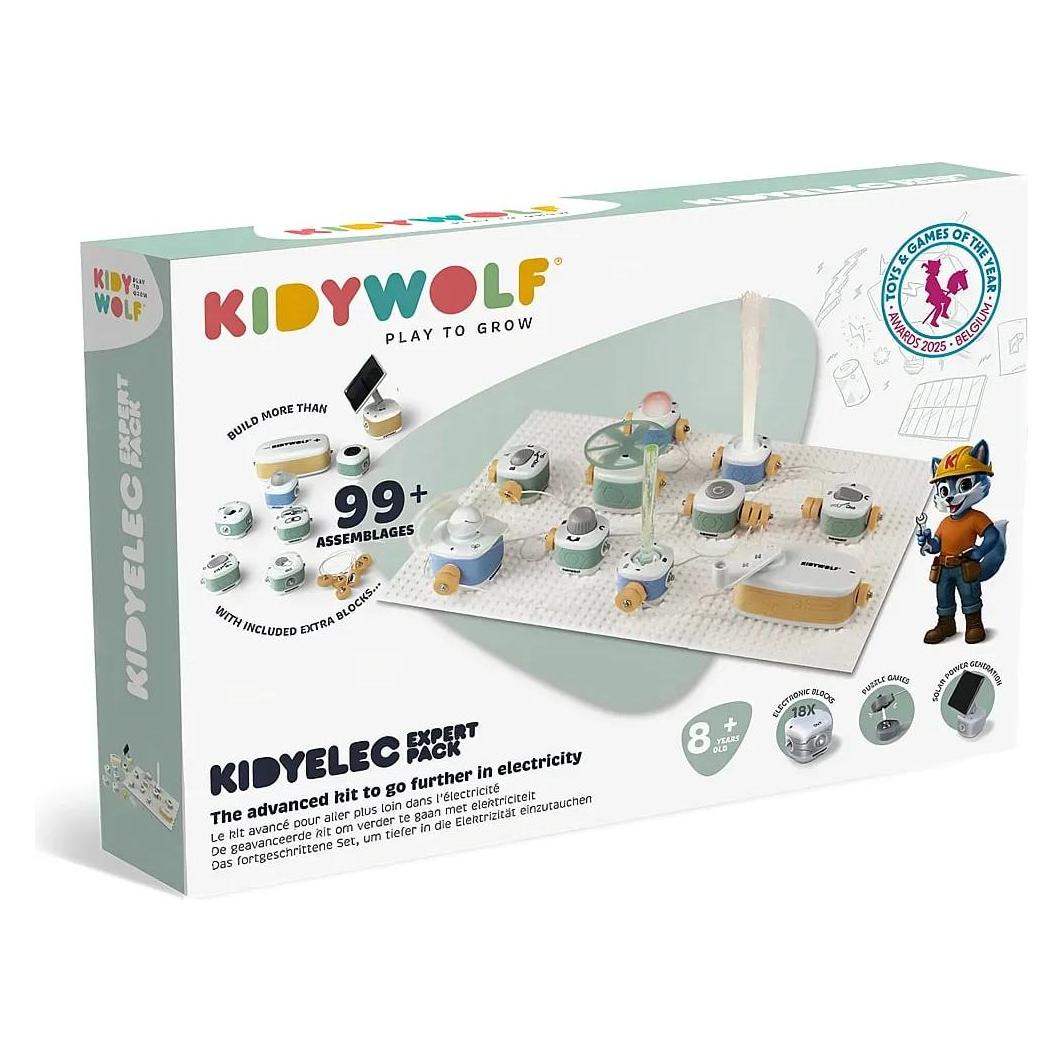
Kidywolf ElektrizitätDer Elektrizität-Experimentierkasten von Kidywolf bietet eine umfassende Einführung in die Grundlagen der Elektrizität und ist ideal für junge Entdecker ab 8 Jahren. Mit insgesamt 18 Teilen ermöglicht dieser Experimentierkasten eine Vielzahl von spannenden Experimenten, die das Verständnis für elektrische Phänomene fördern. Die Anleitung ist in mehreren Sprachen, darunter Englisch, Französisch, Deutsch und Italienisch, verfasst, was die Nutzung für ein breites Publikum zugänglich macht. Sicherheit hat oberste Priorität; daher sind Warnhinweise bezüglich der Strangulationsgefahr durch lange Seile sowie der Erstickungsgefahr durch verschluckbare Kleinteile enthalten. Der Kasten ist nicht für Kinder unter 3 Jahren geeignet. Hergestellt in China, bietet dieser Experimentierkasten eine unterhaltsame und lehrreiche Möglichkeit, die Welt der Elektrizität zu erkunden und das Interesse an Naturwissenschaften zu wecken.44,90 €*Versand: 0,00 €Sichere Weiterleitung zum Anbieter
-
PCE pH-Meter Messung von pH-Wert und Temperatur PCE-PH 22PH- Tester PCE-PH 22 Testgerät zur gleichzeitigen Messung von pH-Wert und Temperatur Der wasserdichte pH-Tester dient der schnellen und genauen Erfassung von pH-Wert und Temperatur. Durch die praktische Doppelanzeige sind beide Werte gleichzeitig am pH139,00 €*Versand: 5,95 €Sichere Weiterleitung zum Anbieter
-
Warum funktioniert Snipping Tool nicht?
Warum funktioniert Snipping Tool nicht? Gibt es eine Fehlermeldung, die angezeigt wird? Hast du versucht, das Programm neu zu starten oder deinen Computer neu zu starten? Möglicherweise liegt das Problem an fehlenden Berechtigungen oder an einer beschädigten Datei. Hast du die neueste Version des Snipping Tools installiert? **
-
Wie installiere ich Snipping Tool?
Um das Snipping Tool auf einem Windows-Computer zu installieren, müssen Sie zuerst sicherstellen, dass es nicht bereits auf Ihrem System vorhanden ist. Geben Sie dazu "Snipping Tool" in die Windows-Suchleiste ein. Wenn es nicht gefunden wird, können Sie es über die Systemsteuerung unter "Programme und Funktionen" installieren. Klicken Sie auf "Windows-Funktionen aktivieren oder deaktivieren" und suchen Sie nach dem Snipping Tool. Aktivieren Sie das Kontrollkästchen neben dem Snipping Tool und klicken Sie auf "OK". Das Snipping Tool sollte nun auf Ihrem Computer installiert sein und kann über die Windows-Suche oder das Startmenü geöffnet werden. **
-
Wo wird die Snipping Tool gespeichert?
Das Snipping Tool wird standardmäßig auf Windows-Computern im Ordner "C:\Windows\System32" gespeichert. Es handelt sich um eine integrierte Anwendung, die in der Regel bereits auf dem Betriebssystem installiert ist. Wenn du das Snipping Tool nicht finden kannst, kannst du es über die Windows-Suche aufrufen oder über die Systemsteuerung nachinstallieren. **
-
Wie funktioniert Snipping Tool Windows 10?
Das Snipping Tool ist ein integriertes Programm in Windows 10, mit dem Benutzer Screenshots erstellen können. Um das Snipping Tool zu verwenden, öffnen Sie es entweder über die Suche in der Taskleiste oder über das Startmenü. Wählen Sie dann die Art des Screenshots aus, den Sie erstellen möchten (Vollbild, rechteckiger Ausschnitt, freie Form oder Fenster). Klicken Sie auf "Neu" und ziehen Sie den Cursor über den Bereich, den Sie erfassen möchten. Anschließend können Sie den Screenshot speichern, kopieren oder bearbeiten. **
Ähnliche Suchbegriffe für Snipping
-
WOOZLE GOOZLE Elektrizität (Experimentierkasten)Die Woozle Goozle-experimentiersets Sind An Das Bekannte Wissensmagazin Angelent, Das Seit 2013 Auf Super Rtl Und Toggo Ausgestrahlt Wird. Was Ist Eigentlich Elektrische Aufladung Und Wie Funktionieren Glühlampen? Diese Und Viele Weitere Geheimnisse...21,99 €*Versand: 0,00 €Sichere Weiterleitung zum Anbieter
-
Lisciani DE89352WG - Woozle Goozle ElektrizitätLisciani Woozle Goozle Elektrizität Erlebe die faszinierende Welt der Elektrizität mit dem Woozle Goozle Elektrizität Experimentierkasten! Dieses Set zeigt dir auf spielerische Weise, wie elektrische Aufladung funktioniert und was Glühlampen zum Leuchten bringt. Besonders cool: Neben dem umfangreich...16,08 €*Versand: 3,90 €Sichere Weiterleitung zum Anbieter
-
Kidywolf Elektrizität-Experimentierkasten 11-tlg.Der Elektrizität-Experimentierkasten von Kidywolf ist ein umfassendes Set, das jungen Entdeckern die faszinierende Welt der Elektrizität näherbringt. Mit insgesamt 11 Teilen bietet dieser Experimentierkasten eine Vielzahl von Möglichkeiten, um grundlegende Konzepte der Elektrizität spielerisch zu erlernen. Die Anleitung ist in mehreren Sprachen verfügbar, darunter Englisch, Französisch, Deutsch und Italienisch, was die Nutzung für ein breites Publikum zugänglich macht. Der Kasten ist für Kinder ab 3 Jahren geeignet, jedoch sollten Eltern auf die Warnhinweise achten, da Kleinteile und lange Seile eine Erstickungs- bzw. Strangulationsgefahr darstellen können. Die bunten Komponenten fördern nicht nur das Verständnis für elektrische Schaltungen, sondern auch die Kreativität und das technische Geschick der Kinder. Dieser Experimentierkasten ist ideal für den Einsatz zu Hause oder in Bildungseinrichtungen und bietet eine spannende Möglichkeit, das Interesse an Naturwissenschaften zu wecken.31,28 €*Versand: 0,00 €Sichere Weiterleitung zum Anbieter
-
WTW TetraCon 925 Leitfähigkeits-Messgerät Leitfähigkeit, TDS, Temperatur, Widerstand4-Pol-IDS Leitfähigkeitsmesszelle mit Graphitelektroden, Epoxyschaft, Zellkonstante 0,475 cm-1. Elektrode mit 1,5 m Festkabel mit wasserdichtem Digitalstecker.760,41 €*Versand: 0,00 €Sichere Weiterleitung zum Anbieter
-
Wie benutze ich das Snipping Tool?
Um das Snipping Tool zu verwenden, öffne zuerst das Programm auf deinem Computer. Klicke dann auf "Neu" und wähle den Bereich aus, den du erfassen möchtest. Du kannst zwischen verschiedenen Arten von Ausschnitten wählen, z.B. Freihand, Rechteck oder Fenster. Nachdem du den gewünschten Bereich ausgewählt hast, kannst du den Ausschnitt speichern, kopieren oder markieren. Du kannst das Snipping Tool auch verwenden, um Notizen oder Markierungen auf dem Bildschirmausschnitt hinzuzufügen. **
-
Wie öffne ich das Snipping Tool?
Um das Snipping Tool zu öffnen, kannst du entweder die Windows-Suche verwenden und nach "Snipping Tool" suchen. Alternativ kannst du auch die Tastenkombination "Windows-Taste + Shift + S" drücken, um das Snipping Tool direkt zu öffnen. Eine weitere Möglichkeit ist, das Snipping Tool über das Startmenü unter "Windows-Zubehör" zu finden und von dort aus zu öffnen. Du kannst auch einen Rechtsklick auf die Taskleiste machen, "Neu" auswählen und dann "Snipping Tool" anklicken, um es zu öffnen. **
-
Was ist das Snipping Tool 3?
Das Snipping Tool 3 ist ein Bildschirmaufnahmeprogramm, das es Benutzern ermöglicht, Screenshots von ihrem Computerbildschirm zu erstellen. Es bietet verschiedene Aufnahmemodi wie Rechteck, Freiform, Fenster oder Vollbild. Mit dem Snipping Tool 3 können Benutzer ihre Screenshots bearbeiten, markieren und speichern, um sie später zu verwenden. Es ist ein nützliches Werkzeug für Präsentationen, Tutorials oder einfach nur zum Teilen von Bildschirminhalten. **
-
Wo werden Snipping Tool Bilder gespeichert?
Das Snipping Tool speichert standardmäßig die erstellten Bilder in der Zwischenablage. Wenn du ein Bild mit dem Snipping Tool aufgenommen hast, kannst du es in ein anderes Programm einfügen, z. B. in ein Bildbearbeitungsprogramm oder in ein Textverarbeitungsprogramm. Von dort aus kannst du das Bild dann speichern, wo du möchtest. Es gibt jedoch auch die Möglichkeit, die Einstellungen des Snipping Tools anzupassen, um die Bilder direkt an einem bestimmten Speicherort zu speichern. Hast du diese Einstellungen bereits geändert oder möchtest du wissen, wo die Standard-Speicherort für Snipping Tool Bilder ist? **
* Alle Preise verstehen sich inklusive der gesetzlichen Mehrwertsteuer und ggf. zuzüglich Versandkosten. Die Angebotsinformationen basieren auf den Angaben des jeweiligen Shops und werden über automatisierte Prozesse aktualisiert. Eine Aktualisierung in Echtzeit findet nicht statt, so dass es im Einzelfall zu Abweichungen kommen kann. ** Hinweis: Teile dieses Inhalts wurden von KI erstellt.